

Vous travaillez depuis chez vous à Casablanca ou vous regardez un film en streaming à Rabat ? Une connexion qui rampe est une source de frustration bien connue.
Ces soucis de connexion internet peuvent venir de votre matériel, des logiciels de votre appareil, ou de votre installation.
Ne vous inquiétez pas ! La majorité de ces problèmes ont une origine simple que vous pouvez identifier et corriger vous-même.
Déconnexions soudaines, vitesse anormalement basse, ou messages d’erreur comme “Câble réseau débranché” sont des signes typiques.
Ce guide vous accompagne pas à pas pour diagnostiquer et résoudre efficacement ces dysfonctionnements. Comprendre les bases de votre installation vous fera gagner un temps précieux.
Nous aborderons toutes les solutions, du dépannage initial aux réglages avancés, pour une connexion fiable au quotidien.
Points clés à retenir
- Une connexion instable est un problème courant, surtout avec le télétravail et le streaming.
- Les causes peuvent être matérielles (câble, box), logicielles ou liées à la configuration.
- La plupart des pannes se résolvent sans besoin d’un technicien.
- Les symptômes comme les déconnexions aléatoires ou les voyants éteints aident au diagnostic.
- Ce guide propose des solutions étape par étape, accessibles à tous.
- Comprendre son installation domestique améliore significativement la stabilité.
- Tous les aspects sont couverts, du diagnostic à l’optimisation.
Les bases d’une connexion Internet performante
Comprendre comment les données voyagent chez vous est la première étape pour garantir des performances optimales. Cette connaissance vous aide à identifier rapidement l’origine d’un ralentissement.
Comprendre le rôle du réseau local
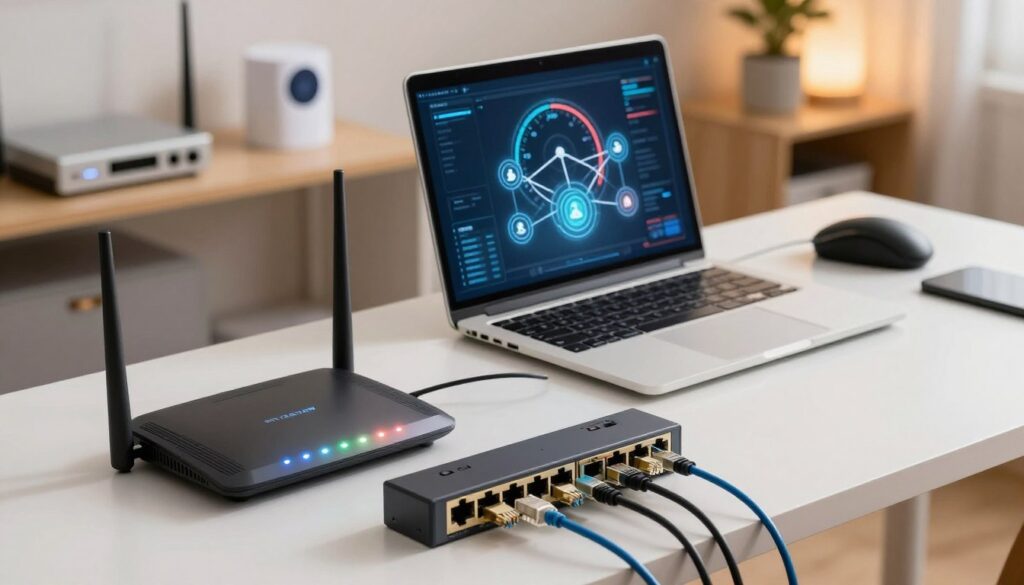
Votre réseau domestique relie tous vos appareils entre eux et au monde extérieur. Il fonctionne comme le système nerveux de votre maison numérique.
Le routeur en est le cœur. Il reçoit le signal de votre fournisseur et le redistribue. Cette passerelle est cruciale pour un accès fiable.
Les éléments clés : routeur, câble et appareil
Une connexion filaire via un câble Ethernet offre une stabilité et une vitesse souvent supérieures au Wi-Fi. Elle évite les interférences.
Chaque appareil communique en permanence avec le routeur. La qualité de ce dialogue impacte directement votre expérience en ligne.
Le choix du câble a son importance. Voici un comparatif des standards courants :
| Type de câble | Débit maximal | Fréquence | Usage recommandé |
|---|---|---|---|
| Cat5e | 1 Gbit/s | 100 MHz | Usage basique, téléphonie IP |
| Cat6 | 10 Gbit/s | 250 MHz | Streaming HD, gaming, télétravail |
| Cat7 | 10 Gbit/s+ | 600 MHz | Environnements à fortes interférences |
Pour une connexion robuste, privilégiez les câbles Cat6 ou Cat7. Ils assurent un flux de données optimal pour vos activités.
Identifier et analyser les symptômes de lenteur
Un ralentissement soudain peut transformer une simple recherche web en épreuve de patience. Savoir reconnaître les signaux d’alerte est essentiel pour agir vite.
Votre ordinateur vous parle à travers des icônes et des messages. Apprenez à les comprendre.
Repérer les déconnexions et messages d’erreur
Une icône avec un X rouge ou le message “Pas d’accès Internet” sont des indices évidents. Votre connexion est coupée.
Les interruptions aléatoires pendant une visioconférence ou un jeu en ligne signalent une instabilité. Ces coupures brusques gâchent votre expérience.
Des alertes comme “Réseau non identifié” ou “Câble réseau débranché” indiquent souvent un problème de communication entre votre appareil et le routeur.
Vérifiez toujours les petits voyants lumineux sur votre port Ethernet. S’ils sont éteints, le signal physique n’arrive pas.

Tester la stabilité et la vitesse de la connexion
Pour mesurer objectivement vos performances, utilisez un site comme Speedtest.net. Lancez le test en un clic.
Notez les trois résultats principaux : le débit descendant, le débit montant et le ping. Comparez-les aux valeurs promises par votre forfait.
Cette comparaison révèle si la vitesse anormale vient de votre installation ou de votre fournisseur.
Faites plusieurs tests à différents moments. Une mesure unique ne donne pas une image complète de la stabilité de votre connexion internet.
Internet lent problème réseau local : causes matérielles et logicielles
Si vos pages mettent du temps à charger, examinez d’abord vos câbles et les paramètres de votre machine. Une défaillance peut venir du côté physique ou des réglages logiciels.
Problèmes de câbles et ports Ethernet
Un câble Ethernet abîmé est une cause fréquente de dysfonctionnement. Vérifiez les coupures ou l’effilochage. Même un connecteur desserré interrompt le flux.
Un port défectueux sur votre box ou votre appareil peut aussi être en jeu. Les voyants près du port doivent être allumés. S’ils restent éteints, le signal ne passe pas.
La qualité du fil a son importance. Un modèle de catégorie inférieure limite la vitesse, surtout pour le haut débit.
| Type de cause | Symptôme typique | Vérification rapide |
|---|---|---|
| Câble endommagé | Déconnexions aléatoires, vitesse très basse | Inspecter le câble, tester avec un autre |
| Port Ethernet défectueux | Voyant inactif, pas de détection | Essayer un port différent sur la box |
| Pilote réseau obsolète | Erreurs système, adaptateur non reconnu | Vérifier les mises à jour dans le gestionnaire |
| Paramètres incorrects | Accès impossible à certains sites | Utiliser l’obtention automatique d’adresse IP |
Pilotes obsolètes et paramètres incorrects
Les pilotes de votre carte réseau doivent être à jour. Une version ancienne empêche une communication correcte.
Des paramètres mal configurés, comme une adresse IP statique erronée, bloquent l’accès. Vérifiez que votre ordinateur obtient bien ces informations automatiquement.
L’adaptateur peut être désactivé dans le BIOS ou par les options d’économie d’énergie. Désactivez cette fonction pour une stabilité constante.
Dépanner efficacement le routeur et vérifier le câblage
Avant de plonger dans des réglages complexes, commencez par les vérifications les plus simples de votre installation. De nombreux dysfonctionnements se résolvent en redémarrant vos équipements et en inspectant vos câbles.
Redémarrage du routeur et des appareils
Suivez ces instructions pour un redémarrage complet. Éteignez d’abord votre ordinateur, puis votre routeur et votre modem.
Attendez 30 secondes complètes. Ce délai permet de vider les condensateurs et de réinitialiser la mémoire des appareils.
Rallumez ensuite le modem. Patientez jusqu’à ce que tous ses voyants soient stables. Allumez ensuite le routeur, puis votre ordinateur. Cette séquence est cruciale.
Examen des câbles pour détecter les dommages
Inspectez physiquement votre câble Ethernet. Cherchez des coupures, de l’effilochage ou des pliures excessives sur toute sa longueur.
Pour isoler un défaut, utilisez-le sur un autre appareil ou essayez un câble différent. Testez aussi les ports de votre routeur en changeant de prise.
Évitez que vos câbles soient pincés par des meubles ou fassent des boucles serrées. Une organisation soignée prévient les interférences.
Ces vérifications de base restaurent souvent une connexion stable. Faites-les toujours en premier.
Optimiser la configuration du réseau local
Des réglages logiciels profonds peuvent souvent débloquer une connexion capricieuse. Ces ajustements touchent au cœur de la communication entre votre ordinateur et votre box.
Ils aident à résoudre problèmes persistants que les redémarrages simples ne corrigent pas.
Mise à jour du BIOS et réinstallation des pilotes
Accédez au BIOS au démarrage en appuyant sur F2. Vérifiez que l’adaptateur LAN intégré est activé.
Mettre à jour le BIOS peut améliorer la compatibilité. Pour les pilotes, allez dans le Gestionnaire de périphériques.
Désinstallez l’adaptateur Ethernet et redémarrez. Windows en réinstalle une version propre.
Téléchargez toujours les derniers pilotes depuis le site du fabricant. C’est plus fiable que les versions génériques.
| Action | Objectif | Effet principal |
|---|---|---|
| Vérification BIOS | S’assurer que la carte réseau est active | Rétablit la connexion physique de base |
| Réinstallation des pilotes | Obtenir des fichiers logiciels à jour | Élimine les conflits et bugs logiciels |
| Ajustement des paramètres d’alimentation | Empêcher la mise en veille de l’adaptateur | Supprime les déconnexions inattendues |
| Réinitialisation TCP/IP | Nettoyer la pile de protocoles et le cache DNS | Corrige les erreurs de configuration profondes |
Adaptation des paramètres d’alimentation et de TCP/IP
Dans les propriétés de l’adaptateur, décochez l’option d’économie d’énergie. Assurez-vous que votre ordinateur ne l’éteint pas.
Ouvrez l’invite de commande en administrateur. Tapez successivement : netsh int ip reset puis ipconfig /flushdns.
Ces commandes remettent les paramètres réseau à zéro. Utilisez aussi l’outil de réinitialisation réseau dans les paramètres Windows.
Testez après chaque modification. Cela identifie la solution efficace.
Améliorer les performances Wi-Fi et étendre la couverture
Les fréquences 2,4 GHz et 5 GHz offrent des avantages complémentaires selon vos usages. Optimiser votre installation sans fil améliore la stabilité dans toutes les pièces.
Une bonne configuration élimine les zones d’ombre et les coupures intempestives.
Choisir entre 2,4 GHz et 5 GHz selon vos besoins
La bande 2,4 GHz offre une meilleure portée et traverse mieux les murs. Elle est idéale pour couvrir de grandes surfaces.
En revanche, elle est souvent saturée par d’autres appareils. Le 5 GHz est bien plus rapide et moins encombré.
Il est parfait pour le streaming HD ou les jeux en ligne, mais sa portée est plus limitée.
Pour profiter des deux, activez les deux bandes dans les paramètres de votre routeur. Donnez-leur des noms distincts comme “Maison_2.4G” et “Maison_5G”.
Vous pourrez ainsi basculer manuellement selon votre besoin et votre emplacement.
Positionnement optimal du routeur et utilisation de répéteurs
Placez votre routeur en hauteur, au centre de l’habitation. Évitez les obstacles comme les murs épais ou les meubles métalliques.
Éloignez-le aussi des appareils émettant des interférences, comme le micro-ondes.
Si le signal reste faible dans certaines zones, un répéteur Wi-Fi peut aider. Installez-le à mi-chemin entre votre routeur et la pièce concernée.
Suivez les instructions du fabricant pour le configurer. Testez ensuite la connexion wi-fi pour vérifier l’amélioration.
Pour les grandes maisons, des routeurs en système maillé offrent une couverture sans fil homogène et puissante.
Gérer les équipements obsolètes et en surcharge
Une surcharge d’appareils connectés est souvent la cause cachée d’une expérience en ligne médiocre. Gérer les outils vieillissants et la congestion devient essentiel pour retrouver une connexion fluide.
Cette gestion repose sur deux piliers : identifier les éléments qui freinent le flux et alléger la charge sur votre bande passante.
Identifier les appareils qui ralentissent la connexion
Commencez par vérifier l’âge de votre routeur. S’il a plus de cinq ans, il peut ne pas supporter les normes modernes comme le Wi-Fi 5 ou 6.
Un routeur ancien crée un goulot d’étranglement. Même avec un forfait rapide, il ne peut traiter les hautes vitesses ou gérer de nombreux appareils à la fois.
Accédez à son interface d’administration pour consulter la liste complète des appareils connectés. Vous y verrez ordinateurs, smartphones, consoles de jeux et objets connectés.
Réduire la charge pour une bande passante optimale
L’encombrement survient quand trop d’appareils utilisent la bande passante simultanément. Le streaming 4K, les téléchargements et les jeux en ligne réduisent alors la vitesse disponible pour chacun.
Utilisez la fonction Qualité de Service (QoS) de votre routeur. Elle permet de prioriser votre ordinateur de télétravail ou votre console.
Déconnectez les appareils inactifs du Wi-Fi. Les anciennes consoles ou les objets connectés en veille consomment souvent des ressources en arrière-plan.
Établissez un planning familial pour les activités gourmandes. Évitez que tout le monde ne regarde des vidéos en ultra-haute définition au même moment.
Évaluez si votre forfait actuel offre un débit suffisant. Une famille nombreuse nécessite généralement au moins 50 à 100 Mbps.
Si les limitations persistent, contactez votre fournisseur. Passer à une offre supérieure peut être la solution pour une connexion rapide et stable.
Vers une connexion Internet rapide et stable
Une connexion internet performante transforme votre quotidien numérique, rendant chaque activité plus agréable.
Suivez une approche méthodique. Commencez par un diagnostic simple avant d’ajuster les paramètres réseau avancés. La plupart des dysfonctionnements se résolvent problèmes avec ces instructions.
Si la vitesse reste faible, testez-la à différents moments. Ces preuves sont essentielles pour dialoguer avec votre fournisseur. Au Maroc, votre forfait doit garantir au moins 90% du débit promis.
Contactez le service client avec ces données pour une aide efficace. Évaluez aussi un changement d’offre ou de technologie.
L’optimisation est continue. Vérifiez les mises à jour de votre équipement et adaptez la configuration. Vous améliorerez performances de façon durable pour toutes vos activités en ligne.

Laisser un commentaire